





Ein papierärmeres Büro klingt nach einem großen Projekt, muss es aber nicht sein. Schon kleine Helfer können dir den Alltag erleichtern, Platz schaffen und verhindern, dass wichtige Unterlagen zwischen alten Notizzetteln verschwinden.
Dabei geht es nicht darum, jedes Blatt sofort zu verbannen. Viel sinnvoller ist es, typische Papierquellen Schritt für Schritt durch digitale Lösungen zu ersetzen. Die folgenden sechs Hilfsmittel helfen dir dabei, ohne dass du deine komplette Arbeitsweise auf den Kopf stellen musst.
Papier sparen: Diese sechs Helfer machen es dir leicht
Weniger Papier beginnt mit kleinen Veränderungen
Der einfachste Einstieg besteht darin, deine täglichen Papierquellen zu beobachten. Druckst du häufig E-Mails aus, sammelst du Quittungen in einer Schublade oder notierst du Aufgaben auf losen Zetteln? Genau dort findest du die ersten Möglichkeiten zum Sparen.
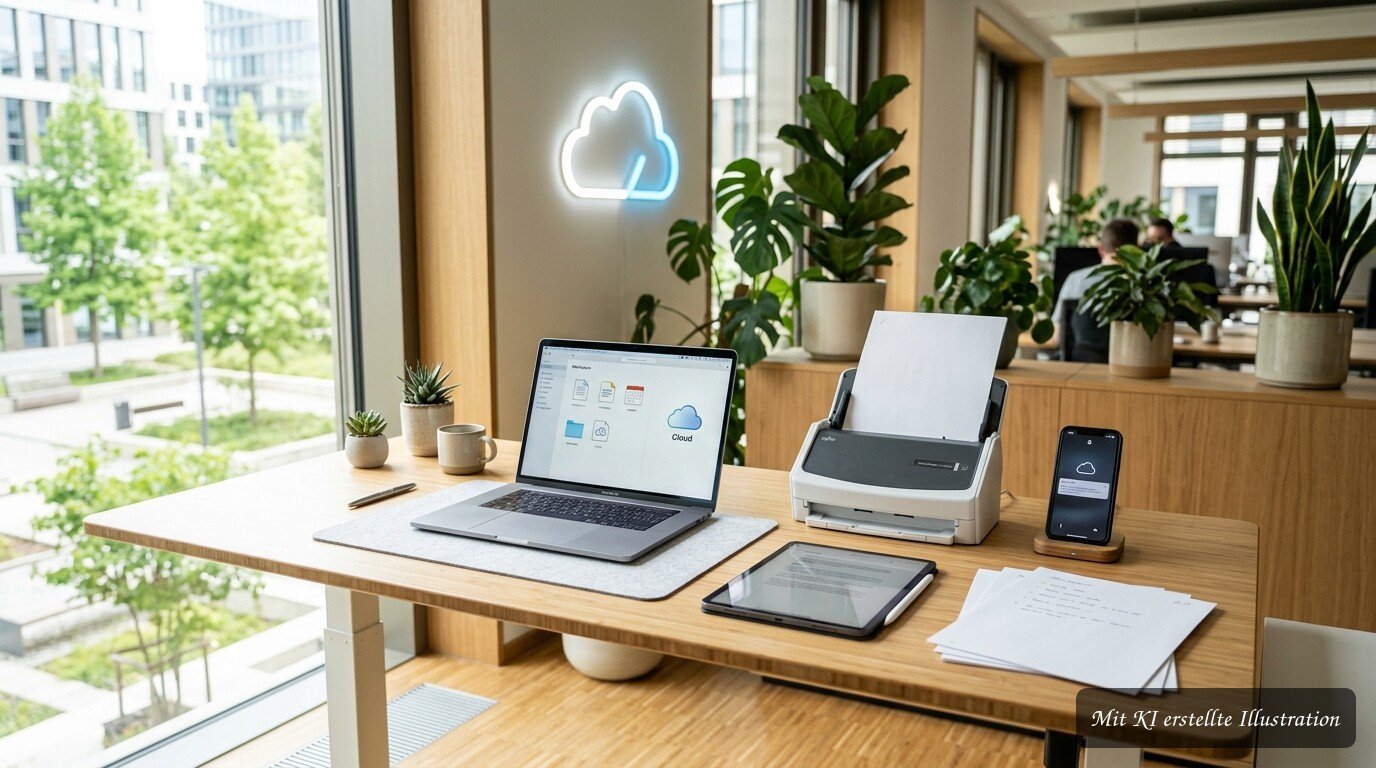
Für ein papierärmeres Büro brauchst du nicht sofort teure Technik. Oft reichen ein Dokumentenscanner, eine gute Notiz-App oder ein übersichtlicher Cloud-Speicher. Wichtig ist, dass die Lösung zu deinen Gewohnheiten passt.
Ein digitaler Prozess lohnt sich besonders dann, wenn du ihn regelmäßig nutzt. Es bringt wenig, Dokumente einmal einzuscannen und danach trotzdem wieder Papierkopien anzulegen. Besser ist es, für jeden wichtigen Vorgang eine klare digitale Ablage zu schaffen.
Auch dein Drucker kann dir Hinweise geben. Wenn du vor jedem Ausdruck kurz prüfst, ob du die Datei wirklich auf Papier brauchst, sinkt der Papierverbrauch oft deutlich. Für interne Notizen reicht meist eine digitale Datei oder ein Kommentar im Teamtool.
Achte außerdem auf die Sicherheit. Steuerunterlagen, Verträge und persönliche Daten solltest du nicht einfach ungeschützt auf irgendeinem Gerät speichern. Ein starkes Passwort, regelmäßige Updates und eine Sicherungskopie gehören deshalb zu einem guten digitalen Büro dazu.
Aus meiner Erfahrung funktioniert die Umstellung am besten in kleinen Etappen. Starte mit einem Bereich, teste ihn einige Tage und passe den Ablauf an, bevor du die nächste Papierquelle angehst.



Dokumentenscanner: Schluss mit vollen Papierstapeln
Ein kleines Gerät mit großer Wirkung
Ein Dokumentenscanner verwandelt Rechnungen, Verträge und Briefe in digitale Dateien. Moderne Geräte arbeiten schnell und erkennen oft automatisch, ob ein Blatt doppelseitig bedruckt ist. So kannst du Papierstapel abarbeiten, ohne jedes Blatt einzeln auf den Scanner legen zu müssen.
Für gelegentliche Nutzung reicht häufig eine Scanner-App auf dem Smartphone. Wenn du jedoch regelmäßig viele Seiten digitalisieren möchtest, ist ein Einzugsscanner deutlich bequemer. Er zieht mehrere Blätter nacheinander ein und spart dir dadurch Zeit.
Achte beim Kauf nicht nur auf die Geschwindigkeit. Wichtig sind auch eine gute Texterkennung, eine einfache Verbindung zum Computer und die Möglichkeit, Dateien direkt als PDF zu speichern.
| Lösung | Geeignet für | Vorteil | Möglicher Nachteil |
|---|---|---|---|
| Smartphone-App | Einzelne Belege und Briefe | Schnell und günstig | Bei vielen Seiten mühsam |
| Flachbettscanner | Fotos und empfindliche Dokumente | Sehr gute Bildqualität | Langsamer bei Papierstapeln |
| Einzugsscanner | Viele Rechnungen und Verträge | Schnelle Verarbeitung | Höhere Anschaffungskosten |
Vor dem Scannen lohnt sich ein kurzer Test mit fünf bis zehn Dokumenten. Prüfe, ob die Seiten gerade eingezogen werden, die Schrift gut lesbar bleibt und die Dateien nicht unnötig groß ausfallen.
Lege anschließend eine feste Benennung fest, zum Beispiel „2025-03-12_Stromrechnung“. So findest du später schneller, was du suchst, und musst nicht dutzende Dateien mit Namen wie „Scan001“ öffnen.
Papier richtig aussortieren
Nach dem Digitalisieren solltest du nicht automatisch jedes Original wegwerfen. Bei wichtigen Verträgen, amtlichen Dokumenten oder Unterlagen mit gesetzlicher Aufbewahrungspflicht kann das Original weiterhin entscheidend sein. Wenn du unsicher bist, frag am besten eine fachkundige Stelle.
OCR-Apps lesen Texte ein und sparen dir viel Tipparbeit
Was hinter OCR steckt
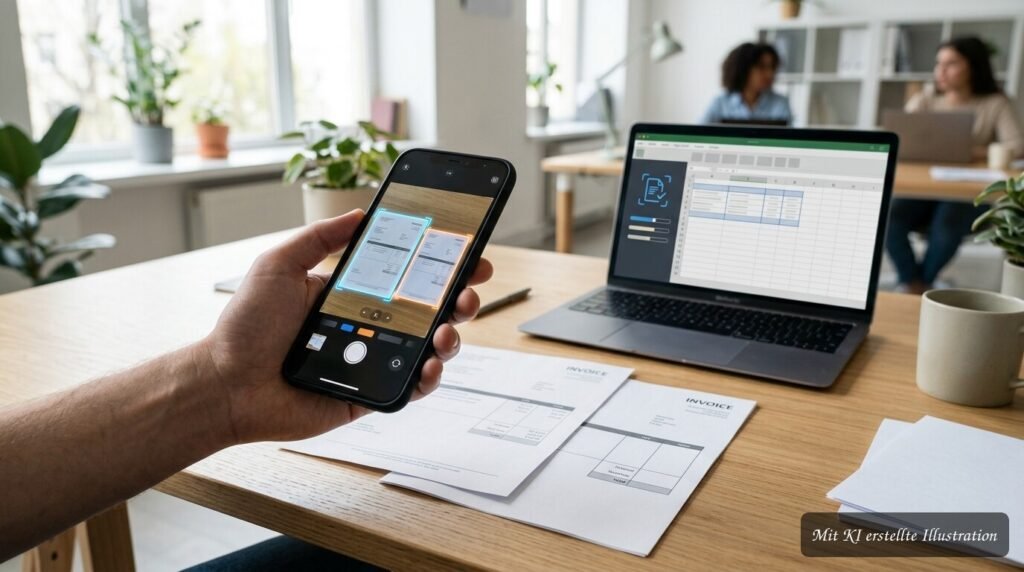
OCR steht für „Optical Character Recognition“, also optische Zeichenerkennung. Eine OCR-App liest die Buchstaben auf einem Foto oder Scan und macht daraus bearbeitbaren Text.
Das ist besonders praktisch, wenn du Informationen aus einem Brief, einer Rechnung oder einem Formular übernehmen möchtest. Statt eine lange Adresse abzutippen, kannst du den erkannten Text kopieren und direkt weiterverwenden.
Viele aktuelle Smartphone-Apps erkennen gedruckte Texte erstaunlich zuverlässig. Bei schiefer Aufnahme, schlechter Beleuchtung oder handschriftlichen Notizen können jedoch Fehler entstehen.
Für gute Ergebnisse solltest du:
- das Dokument bei ausreichend Licht fotografieren,
- das Blatt möglichst gerade ausrichten,
- Schatten und Knicke vermeiden,
- die erkannte Schreibweise kurz kontrollieren,
- wichtige Zahlen und Bankdaten immer noch einmal vergleichen.
Ein kleiner Test zeigt schnell, ob die App zu dir passt. Fotografiere eine Rechnung mit mehreren Zahlen, einer langen Adresse und einem Sonderzeichen. Werden alle Angaben richtig erkannt, kannst du die Anwendung wahrscheinlich gut in deinen Alltag integrieren.
OCR ist kein blindes Vertrauen
Gerade bei Rechnungsnummern, IBANs und Datumsangaben solltest du die Ergebnisse nicht ungeprüft übernehmen. Ein einzelner Erkennungsfehler kann später zu einer falschen Überweisung oder einer unvollständigen Ablage führen.
Wenn du regelmäßig sensible Dokumente verarbeitest, prüfe außerdem die Datenschutzangaben der App. Manche Anwendungen speichern Bilder oder erkannte Texte in einer Cloud, andere verarbeiten die Daten direkt auf deinem Gerät.
Cloud-Speicher hält deine Unterlagen überall griffbereit
Dateien nicht mehr per E-Mail hin- und herschicken
Ein Cloud-Speicher legt deine Dateien online ab, sodass du von mehreren Geräten darauf zugreifen kannst. Du kannst morgens am Computer an einem Vertrag arbeiten und später auf dem Smartphone nach einer bestimmten Rechnung suchen.
Besonders hilfreich ist die automatische Synchronisierung. Änderst du eine Datei auf einem Gerät, erscheint die neue Version meist auch auf den anderen verbundenen Geräten.
Damit die Cloud nicht zum digitalen Dachboden wird, solltest du von Anfang an eine klare Ordnerstruktur anlegen. Wenige verständliche Hauptordner sind besser als viele verschachtelte Unterordner.
Eine einfache Struktur könnte so aussehen:
- 01_Rechnungen
- 02_Verträge
- 03_Steuern
- 04_Projekte
- 05_Vorlagen
- 06_Archiv
Achte auf die Zugriffsrechte, wenn du Dateien mit anderen teilst. Für eine einzelne Rückmeldung reicht oft ein Link mit Leserechten, während Bearbeitungsrechte nur ausgewählte Personen erhalten sollten.
Aus eigener Erfahrung spart ein gut eingerichteter Cloud-Ordner besonders dann Zeit, wenn mehrere Menschen an denselben Unterlagen arbeiten. Niemand muss mehr fragen, welche Version aktuell ist oder wer den letzten Ausdruck besitzt.
Sicherheit bleibt wichtig
Wähle ein langes, einzigartiges Passwort und aktiviere, wenn möglich, die Zwei-Faktor-Anmeldung. Diese zusätzliche Sicherheitsabfrage schützt dein Konto auch dann, wenn dein Passwort einmal bekannt wird.
Eine Cloud ersetzt außerdem keine Sicherung. Für besonders wichtige Unterlagen empfiehlt sich eine zusätzliche Kopie auf einer verschlüsselten Festplatte oder einem anderen sicheren Speicherort.
Digitale Signaturen sparen dir lästige Ausdrucke
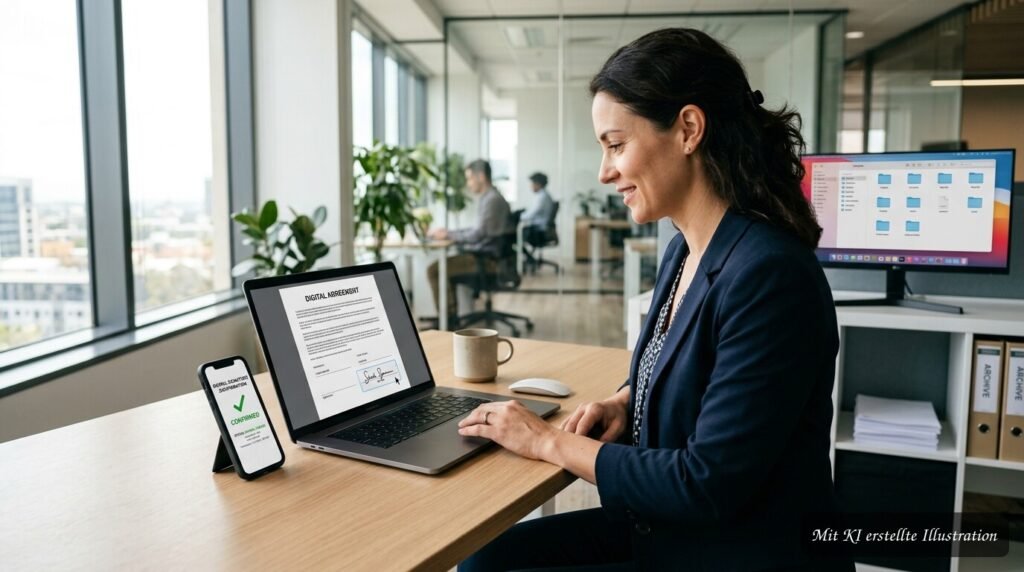
Verträge direkt am Bildschirm unterschreiben
Viele Dokumente müssen nicht mehr ausgedruckt, unterschrieben und anschließend wieder eingescannt werden. Mit einer digitalen Signatur kannst du einen Vertrag direkt am Computer oder Smartphone bestätigen.
Dabei gibt es unterschiedliche Arten von Signaturen. Eine eingefügte Unterschrift als Bild ist einfach, bietet aber nicht immer denselben Nachweis wie eine zertifizierte elektronische Signatur. Welche Form genügt, hängt vom Dokument und den beteiligten Parteien ab.
Vor dem Einsatz solltest du prüfen, ob der Empfänger digitale Unterschriften akzeptiert. Bei bestimmten Behörden, Banken oder rechtlich besonders wichtigen Verträgen können spezielle Anforderungen gelten.
| Signaturart | Typischer Einsatz | Aufwand | Hinweis |
|---|---|---|---|
| Unterschrift als Bild | Interne Freigaben | Gering | Rechtliche Wirkung vorher prüfen |
| Einfache elektronische Signatur | Angebote und Bestätigungen | Gering bis mittel | Praktisch für viele Alltagsfälle |
| Fortgeschrittene Signatur | Geschäftliche Vereinbarungen | Mittel | Bessere Zuordnung zur Person |
| Qualifizierte Signatur | Besonders formale Vorgänge | Höher | Erfüllt strenge rechtliche Anforderungen |
Teste den Ablauf zunächst mit einem unverbindlichen Dokument. So merkst du, ob die Signatur gut sichtbar ist, das PDF unverändert bleibt und alle Beteiligten die Datei problemlos öffnen können.
Achte außerdem darauf, die signierte Version eindeutig zu speichern. Benenne sie zum Beispiel mit dem Zusatz „_signiert“ und bewahre sie in einem Ordner auf, in dem du auch die zugehörigen Unterlagen findest.
Kein Ausdruck als Sicherheitsnetz
Viele Menschen drucken eine digitale Vereinbarung trotzdem aus, weil sie sich mit dem neuen Prozess noch nicht sicher fühlen. Wenn du die Datei korrekt speicherst und regelmäßig sicherst, brauchst du diese zusätzliche Papierkopie oft nicht.
Bei wichtigen Dokumenten solltest du allerdings die Aufbewahrungsfristen beachten. Digitale Ablage ist praktisch, aber sie muss nachvollziehbar, lesbar und zuverlässig gesichert bleiben.
Notiz-Apps ersetzen Zettel und lose Gedanken
Eine zentrale Stelle für alle Notizen
Notiz-Apps sammeln Ideen, Aufgaben und kurze Informationen an einem Ort. Dadurch verschwinden wichtige Gedanken nicht mehr in Jackentaschen, auf Kassenbons oder unter der Tastatur.
Du kannst Notizen nach Projekten, Themen oder Prioritäten sortieren. Viele Apps erlauben außerdem Anhänge, Sprachaufnahmen, Fotos und Checklisten.
Für den Anfang genügt eine einfache Struktur. Lege zum Beispiel einen Bereich für Aufgaben, einen für Ideen und einen für Besprechungen an.
Praktische Notiztypen sind:
- kurze To-do-Listen,
- Gesprächsnotizen,
- Einkaufs- und Materiallisten,
- Ideensammlungen,
- Checklisten für wiederkehrende Abläufe,
- Fotos von Whiteboards oder Skizzen.
Besonders angenehm ist die Suchfunktion. Wenn du nur noch weißt, dass eine Information „irgendwann im Januar“ in einer Notiz stand, findest du sie mit einem passenden Stichwort oft schneller als in einem Papierordner.
Probiere einige Tage lang aus, ob du mit einer App besser zurechtkommst als mit einem klassischen Notizbuch. Entscheidend ist nicht die längste Funktionsliste, sondern dass du die Anwendung gern und regelmäßig öffnest.
Gewohnheiten machen den Unterschied
Eine Notiz-App bringt nur dann Ordnung, wenn du sie konsequent nutzt. Lege deshalb fest, wo neue Informationen landen, und verschiebe wichtige Notizen regelmäßig in passende Kategorien.
Für Aufgaben empfiehlt sich eine klare Kennzeichnung. Markiere beispielsweise Dinge, die heute erledigt werden müssen, und lösche oder archiviere abgeschlossene Punkte, damit die Liste übersichtlich bleibt.
Digitale Ablage bringt Ordnung in dein Büro
Ein System, das du wirklich wiederfindest
Die beste digitale Ablage funktioniert nur, wenn du Dateien später schnell wiederfindest. Verwende deshalb eindeutige Namen mit Datum, Thema und gegebenenfalls einer Versionsnummer.
Statt „Dokument neu.pdf“ ist „2025-03-12_Mietvertrag_Buero_v2.pdf“ deutlich hilfreicher. So erkennst du schon am Dateinamen, worum es geht und welche Fassung aktuell ist.
Halte deine Ordnerstruktur möglichst einfach. Wenn du dich jedes Mal durch zehn Unterordner klicken musst, legst du neue Dateien wahrscheinlich irgendwann wieder auf dem Desktop ab.
Ein wöchentlicher Ablage-Termin kann Wunder wirken. Nimm dir zehn Minuten Zeit, um Downloads zu sortieren, doppelte Dateien zu löschen und neue Dokumente korrekt zu benennen.
Auch die Suche deines Betriebssystems oder Cloud-Dienstes hilft dir weiter. Gute Dateinamen und passende Schlagwörter machen sie jedoch deutlich zuverlässiger.
Papier nicht einfach digital stapeln
Digital bedeutet nicht automatisch ordentlich. Ein Ordner voller unsortierter Scans kann genauso unübersichtlich sein wie ein überquellender Aktenschrank.
Prüfe deshalb regelmäßig, welche Dateien du noch brauchst. Alte Entwürfe, doppelte Rechnungen und nicht mehr relevante Anhänge kannst du archivieren oder nach einer sicheren Prüfung löschen.
Erstelle außerdem eine Sicherung für wichtige Unterlagen. Idealerweise liegt diese nicht nur auf demselben Gerät, auf dem sich auch deine Originaldateien befinden.
Dein nächster Schritt: Starte heute mit einem Helfer
Wähle den einfachsten Einstieg
Du musst nicht alle sechs Hilfsmittel gleichzeitig einführen. Wähle den Bereich, der dich im Moment am meisten nervt, und starte genau dort.
Wenn sich Papierstapel türmen, probiere zuerst einen Dokumentenscanner oder eine Scanner-App aus. Wenn du ständig nach Notizen suchst, ist eine Notiz-App wahrscheinlich der schnellere Erfolg.
Setze dir ein kleines, erreichbares Ziel. Du könntest zum Beispiel heute zehn Rechnungen digitalisieren, einen Cloud-Ordner einrichten oder eine alte Zettelsammlung in eine digitale Aufgabenliste übertragen.
🗂️ Frage dich: Welche Papierunterlagen liegen gerade am häufigsten auf deinem Schreibtisch?
📱 Frage dich: Würde dir eine Scanner- oder OCR-App im Alltag wirklich Zeit sparen?
☁️ Frage dich: Welche Dateien möchtest du von mehreren Geräten aus erreichen können?
✍️ Frage dich: Bei welchen Vorgängen könntest du künftig auf den Ausdruck verzichten?
Ein kurzer Selbsttest nach einer Woche zeigt dir, ob der neue Ablauf funktioniert. Findest du Dokumente schneller, druckst du weniger und fühlst du dich besser organisiert, bist du auf dem richtigen Weg.
Bleib geduldig und verbessere dein System Schritt für Schritt. Ein papierärmeres Büro entsteht nicht durch einen einzigen großen Umbau, sondern durch viele kleine Entscheidungen im Alltag.
Mit einem Scanner, einer OCR-App, einem Cloud-Speicher, digitalen Signaturen, einer Notiz-App und einer klaren Ablage kannst du Papier deutlich reduzieren. Entscheidend ist, dass du die Hilfsmittel passend zu deinen Gewohnheiten auswählst und regelmäßig nutzt.
Starte am besten heute mit einer einzigen Veränderung. Schon ein leerer Papierstapel oder eine schnell gefundene Datei zeigt dir, wie viel leichter dein Büroalltag mit der richtigen digitalen Unterstützung werden kann.
Források
- EUR-Lex – 910/2014 rendelet, 25. cikk: Az elektronikus aláírások joghatása (eur-lex.europa.eu)
- Európai Unió Bírósága – C-466/22, az elektronikus aláírások bizonyító ereje (eur-lex.europa.eu)
- BSI – Back-up: Doppelt gesichert hält besser (bsi.bund.de)