



Wir alle kennen das Gefühl: Manchmal braucht man einfach ein Werkzeug, das über das Gewöhnliche hinausgeht, etwas, das unsere Ideen nahtlos in die digitale Welt überträgt. In einer Zeit, in der unsere Smartphones und Tablets zu unseren primären Arbeitsgeräten geworden sind, suchen wir ständig nach Wegen, unsere Kreativität und Produktivität zu steigern. Genau hier setzt der S-Pen an – ein kleines, unscheinbares Utensil, das in den Händen vieler Nutzer zu einem wahren Zauberstab wird. Mich persönlich fasziniert immer wieder, wie ein so kompaktes Gerät eine derart umfassende Funktionalität bieten kann, die weit über das bloße Tippen auf einem Bildschirm hinausgeht und eine Brücke zwischen der analogen und der digitalen Welt schlägt. Es ist die Symbiose aus Technologie und intuitiver Bedienung, die mich an diesem Stift so begeistert und seine Relevanz im modernen digitalen Alltag unterstreicht.
In den folgenden Abschnitten werden wir gemeinsam die Geheimnisse des S-Pen lüften. Wir tauchen tief in seine technische Funktionsweise ein, erkunden die unzähligen Möglichkeiten, die er für Notizen, Skizzen, Bearbeitungen und sogar Fernsteuerungen bietet, und beleuchten die konkreten Vorteile, die er Ihnen im täglichen Gebrauch verschafft. Ob Sie ein langjähriger Nutzer sind, der neue Tricks entdecken möchte, oder ein Neuling, der sich fragt, was dieser Stift eigentlich alles kann – Sie werden umfassende Einblicke erhalten, die Ihnen helfen, das volle Potenzial dieses bemerkenswerten digitalen Werkzeugs auszuschöpfen und Ihre Interaktion mit Ihren Geräten auf ein völlig neues Niveau zu heben.
Die Magie des S-Pen: Mehr als nur ein Stift
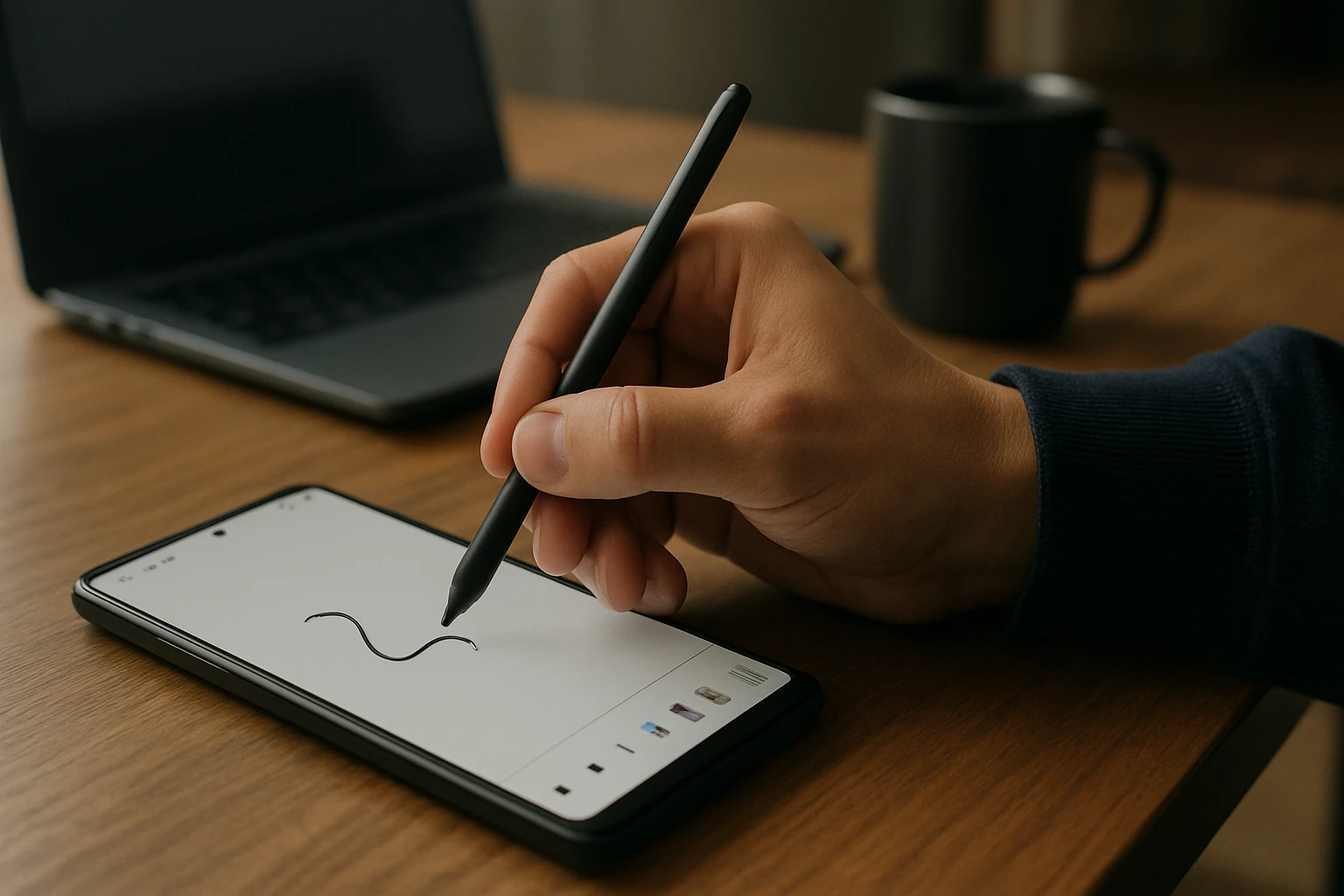
Der S-Pen ist weit mehr als ein einfacher Stylus, der lediglich die Finger auf einem Touchscreen ersetzt. Er ist ein präzisionsgefertigtes Eingabegerät, das eine einzigartige Interaktion mit kompatiblen Samsung-Geräten ermöglicht. Seit seiner Einführung hat er sich zu einem Markenzeichen entwickelt, das die Nutzererfahrung maßgeblich bereichert und Geräten wie der Galaxy Note-Serie, den Galaxy Tabs und neuerdings auch den Galaxy Z Fold-Modellen eine besondere Note verleiht. Seine Fähigkeit, feinste Details zu erfassen und eine intuitive Bedienung zu gewährleisten, macht ihn zu einem unverzichtbaren Begleiter für Kreative, Produktivitäts-Enthusiasten und alle, die Wert auf eine präzise Steuerung legen.
Wie der S-Pen technisch funktioniert: Eine Reise ins Innere
Die zugrunde liegende Technologie des S-Pen ist faszinierend und unterscheidet ihn maßgeblich von gewöhnlichen kapazitiven Stiften. Samsung setzt auf die sogenannte Elektromagnetische Resonanz (EMR)-Technologie, die in Zusammenarbeit mit Wacom entwickelt wurde. Diese innovative Technik ermöglicht es dem Stift, ohne eigene Batterie auszukommen, zumindest für seine Kernfunktionen.
Im Display des kompatiblen Geräts ist ein spezielles Digitizer-Gitter integriert. Dieses Gitter sendet ein elektromagnetisches Feld aus. Wenn der S-Pen in die Nähe des Displays kommt, empfängt er Energie aus diesem Feld und sendet im Gegenzug ein eigenes, einzigartiges Signal zurück an das Display. Dieses Signal enthält Informationen über die genaue Position des Stifts, den Druck, mit dem er aufgesetzt wird, und sogar seinen Neigungswinkel.
- Drucksensibilität: Die meisten S-Pens erkennen bis zu 4096 Druckstufen. Das bedeutet, je stärker Sie aufdrücken, desto dicker oder dunkler wird der Strich auf dem Bildschirm. Dies ist besonders vorteilhaft für Künstler und Notizenschreiber, die verschiedene Linienstärken erzeugen möchten.
- Neigungserkennung: Der S-Pen kann auch den Winkel erkennen, in dem er gehalten wird. Dadurch lassen sich Schattierungen und breitere Striche erzeugen, ähnlich wie bei einem echten Bleistift oder Pinsel.
- Akkulose Kernfunktionen: Da der S-Pen seine Energie aus dem Display bezieht, sind die grundlegenden Funktionen wie Schreiben und Zeichnen immer verfügbar, ohne dass der Stift aufgeladen werden muss. Dies ist ein enormer Vorteil gegenüber vielen anderen aktiven Stylus-Pens auf dem Markt.
Die EMR-Technologie sorgt für eine bemerkenswert geringe Latenz, was bedeutet, dass die Reaktion auf dem Bildschirm nahezu verzögerungsfrei erfolgt. Dies ist entscheidend für ein natürliches Schreib- und Zeichengefühl, das dem auf Papier sehr nahekommt.
Die Evolution des S-Pen: Von den Anfängen bis heute
Der S-Pen hat seit seiner Einführung eine bemerkenswerte Entwicklung durchgemacht. Seinen Ursprung findet er in der ersten Generation der Galaxy Note-Smartphones, wo er als innovatives Feature für handschriftliche Notizen und präzise Bedienung gefeiert wurde. Damals war er primär ein Werkzeug für direkte Bildschirmeingaben.
Mit den Jahren wurde die Funktionalität kontinuierlich erweitert:



- Erste Generationen (Galaxy Note 1-4): Fokus auf grundlegende Notiz- und Zeichenfunktionen, Smart Select und Air Command Menü.
- Bluetooth-Integration (ab Galaxy Note 9): Ein Meilenstein war die Einführung eines kleinen Kondensator-Akkus im S-Pen, der Bluetooth Low Energy (BLE) ermöglichte. Dies eröffnete die Welt der Air Actions, bei denen der Stift als Fernbedienung fungieren konnte.
- Gestenerkennung (ab Galaxy Note 10): Die Air Actions wurden durch Gesten erweitert, die auch ohne direkten Kontakt zum Bildschirm funktionierten, was die Steuerung von Apps noch intuitiver machte.
- S Pen Pro und S Pen Fold Edition: Mit der Einführung von faltbaren Geräten und der Ausweitung der S-Pen-Kompatibilität auf weitere Tablets und sogar einige Laptops, kamen spezielle Versionen des Stifts auf den Markt. Der S Pen Pro bietet erweiterte Funktionen wie geräteübergreifende Konnektivität und eine längere Akkulaufzeit, während die S Pen Fold Edition speziell für die empfindlichen faltbaren Bildschirme entwickelt wurde.
"Die wahre Stärke eines Werkzeugs liegt nicht in seiner Komplexität, sondern in seiner Fähigkeit, den Nutzer zu befähigen."
Diese kontinuierliche Weiterentwicklung zeigt, dass Samsung den S-Pen nicht als statisches Zubehör, sondern als dynamischen Bestandteil seines Ökosystems betrachtet, der stets an die neuesten technologischen Möglichkeiten und Nutzerbedürfnisse angepasst wird.
Entfesseln Sie Ihre Kreativität: Die vielfältigen Möglichkeiten des S-Pen
Der S-Pen ist ein vielseitiges Werkzeug, das Ihre Interaktion mit Ihrem Samsung-Gerät revolutionieren kann. Er öffnet Türen zu neuen kreativen Ausdrucksformen und steigert Ihre Produktivität im Alltag erheblich. Lassen Sie uns die Bandbreite seiner Funktionen genauer beleuchten.
Notizen und Skizzen: Wenn der Bildschirm zum Notizbuch wird
Die primäre und vielleicht bekannteste Funktion des S-Pen ist die Möglichkeit, handschriftliche Notizen zu erstellen und zu zeichnen. Doch das geht weit über das einfache Kritzeln hinaus.
- Screen Off Memo: Stellen Sie sich vor, Sie haben eine plötzliche Idee oder müssen sich schnell etwas merken. Ziehen Sie den S-Pen einfach aus seinem Schacht, während das Display ausgeschaltet ist, und Sie können sofort auf dem schwarzen Bildschirm schreiben. Diese Notizen werden automatisch in der Samsung Notes App gespeichert. Es ist eine unglaublich praktische Funktion für spontane Gedankenblitze.
- Samsung Notes App: Dies ist das Herzstück des S-Pen-Erlebnisses für Notizen.
- Handschrift in Text umwandeln: Eine der beeindruckendsten Funktionen ist die Fähigkeit, Ihre handschriftlichen Notizen in digitalen Text umzuwandeln. Das spart Zeit beim späteren Bearbeiten oder Suchen.
- Einfache Bearbeitung: Sie können handschriftliche Notizen verschieben, deren Größe ändern, Farben anpassen und sogar ganze Abschnitte mit dem Lasso-Tool ausschneiden und neu positionieren.
- PDF-Anmerkungen: Öffnen Sie PDFs direkt in Samsung Notes und versehen Sie sie mit handschriftlichen Anmerkungen, Markierungen oder Zeichnungen. Perfekt für Studenten oder Berufstätige, die Dokumente kommentieren müssen.
- Audio-Lesezeichen: Beginnen Sie eine Audioaufnahme, während Sie Notizen machen. Später können Sie auf eine bestimmte Notiz tippen, und die Aufnahme springt genau zu dem Zeitpunkt, an dem Sie diese Notiz erstellt haben.
- Kreatives Zeichnen und Malen: Der S-Pen verwandelt Ihr Gerät in eine digitale Leinwand. Apps wie PenUp (von Samsung selbst), Clip Studio Paint oder Infinite Painter nutzen die Druck- und Neigungssensibilität des Stifts voll aus und ermöglichen es Ihnen, Kunstwerke mit erstaunlicher Detailtiefe zu schaffen. Die verschiedenen Pinselarten und Effekte lassen sich dank der Präzision des S-Pen sehr intuitiv steuern.
"Die beste Technologie ist die, die sich so natürlich anfühlt, dass man sie kaum als Technologie wahrnimmt."
Produktivität im Alltag: Effizienz neu definiert
Neben den kreativen Aspekten ist der S-Pen ein mächtiges Werkzeug zur Steigerung der täglichen Produktivität.
- Smart Select: Dies ist ein wahrer Game-Changer für Screenshots.
- Rechteckige oder freie Auswahl: Schneiden Sie präzise Bereiche des Bildschirms aus.
- GIF-Erstellung: Wählen Sie einen Bereich auf dem Bildschirm aus und nehmen Sie eine kurze Animation auf, um ein GIF zu erstellen. Ideal, um kurze Anleitungen oder lustige Momente festzuhalten.
- Text extrahieren: Extrahieren Sie Text aus Bildern oder nicht kopierbaren Dokumenten.
- Anheften: Halten Sie ausgewählte Inhalte schwebend auf dem Bildschirm, während Sie in anderen Apps arbeiten.
- Live-Nachrichten: Verwandeln Sie Ihre handschriftlichen Nachrichten oder Zeichnungen in animierte GIFs, die Sie mit Freunden und Familie teilen können. Eine persönliche und kreative Art, zu kommunizieren.
- Übersetzungsfunktion: Halten Sie den S-Pen über ein Wort oder einen Satz in einer Fremdsprache, und er wird Ihnen die Übersetzung anzeigen. Eine unverzichtbare Funktion für Reisende oder beim Lesen fremdsprachiger Texte.
- Lupe: Vergrößern Sie kleine Details auf dem Bildschirm, indem Sie den S-Pen darüber halten.
- Blick (Glance): Diese Funktion ermöglicht es Ihnen, schnell zwischen zwei Apps zu wechseln. Sie können eine App minimieren und sie als schwebendes Vorschaubild am Bildschirmrand halten. Wenn Sie den S-Pen darüber halten, wird die App wieder maximiert.
- Air Command Menü: Dies ist das zentrale Hub für viele S-Pen-Funktionen. Durch Drücken des Stiftknopfs oder einfaches Herausziehen des Stifts erscheint ein kleines Menü mit Verknüpfungen zu den wichtigsten S-Pen-Funktionen, die Sie zudem individuell anpassen können.
| Funktion des S-Pen (Produktivität) | Kurzbeschreibung | Hauptnutzen |
|---|---|---|
| Smart Select | Präzises Ausschneiden von Bildschirmbereichen, GIF-Erstellung, Textextraktion. | Effizientes Erfassen und Teilen von Informationen. |
| Live-Nachrichten | Animierte handschriftliche Nachrichten und Zeichnungen. | Persönliche und kreative Kommunikation. |
| Übersetzen | Sofortige Wort- und Satzübersetzung durch Darüberhalten. | Sprachbarrieren überwinden, schnelles Verständnis fremdsprachiger Inhalte. |
| Lupe | Vergrößerung von Bildschirmbereichen. | Detailansicht, besseres Lesen kleiner Schriften. |
| Blick (Glance) | Schnelles Umschalten und Anzeigen minimierter Apps. | Multitasking, effizienter Workflow. |
Air Actions und Fernsteuerung: Die kabellose Freiheit
Mit der Bluetooth-Integration in neueren S-Pen-Modellen wurde der Stift zu einer leistungsstarken Fernbedienung. Diese Air Actions ermöglichen es Ihnen, Ihr Gerät zu steuern, ohne es berühren zu müssen.
- Kamerasteuerung:
- 📸 Drücken Sie den S-Pen-Knopf einmal, um ein Foto zu machen.
- 📸 Drücken Sie den Knopf zweimal, um zwischen Vorder- und Rückkamera zu wechseln.
- 📸 Halten Sie den Knopf gedrückt und machen Sie eine Geste, um den Kameramodus zu ändern (z.B. von Foto zu Video).
Diese Funktionen sind ideal für Gruppenfotos oder Selfies, bei denen Sie den perfekten Abstand zum Gerät benötigen.
- Medienwiedergabe:
- ▶️ Steuern Sie die Musik- oder Videowiedergabe. Drücken Sie einmal, um abzuspielen/pausieren, zweimal, um zum nächsten Titel zu springen.
- ▶️ Machen Sie eine Geste nach oben oder unten, um die Lautstärke anzupassen.
- Präsentationen:
- ➡️ Navigieren Sie durch PowerPoint- oder Google Slides-Präsentationen. Ein Knopfdruck für die nächste Folie, doppelter Knopfdruck für die vorherige. Dies gibt Ihnen enorme Flexibilität bei Vorträgen.
- Anpassbare Gesten: Viele Air Actions können in den Einstellungen individuell angepasst werden. Sie können festlegen, welche Geste welche Aktion in verschiedenen Apps auslöst. Dies macht den S-Pen zu einem hochgradig personalisierbaren Werkzeug.
"Innovation bedeutet, Grenzen zu überwinden, selbst die der physischen Berührung."
Die unschlagbaren Vorteile des S-Pen: Warum er unverzichtbar ist
Der S-Pen ist nicht nur ein Gimmick, sondern ein echter Mehrwert, der die Nutzung von Samsung-Geräten in vielen Bereichen optimiert. Seine Vorteile reichen von erhöhter Präzision bis hin zu einem natürlicheren Nutzungserlebnis.
Präzision und Kontrolle: Jede Berührung zählt
Einer der größten Vorteile des S-Pen ist die unübertroffene Präzision, die er bietet. Im Gegensatz zum Finger, der eine relativ große Kontaktfläche hat, ermöglicht die feine Spitze des S-Pen eine punktgenaue Eingabe.
- Detailarbeit: Beim Bearbeiten von Fotos, beim Zeichnen feiner Linien oder beim Auswählen kleiner Elemente auf dem Bildschirm ist die Präzision des S-Pen von unschätzbarem Wert. Er ermöglicht es Ihnen, Aufgaben zu erledigen, die mit dem Finger nur schwer oder gar nicht möglich wären.
- Handschriftliche Genauigkeit: Die handschriftliche Eingabe fühlt sich natürlicher an und ist lesbarer, da Sie die gleiche Kontrolle haben wie mit einem echten Stift auf Papier. Dies ist besonders vorteilhaft für komplexe Notizen, Diagramme oder Skizzen.
- Vermeidung von Fehlern: Durch die präzise Steuerung werden Fehleingaben reduziert, was den Workflow beschleunigt und Frustration vermeidet, insbesondere bei Apps mit vielen kleinen Schaltflächen.
Ergonomie und Komfort: Weniger Ermüdung, mehr Fluss
Die Nutzung eines Stifts ist für die meisten Menschen eine viel natürlichere Bewegung als das Tippen mit dem Finger. Dies wirkt sich positiv auf die Ergonomie aus.
- Natürliches Schreibgefühl: Das Halten eines Stifts und das Schreiben auf einer Oberfläche ist eine tief verwurzelte Gewohnheit. Der S-Pen repliziert dieses Gefühl auf digitale Weise, was zu einem intuitiveren und komfortableren Erlebnis führt.
- Reduzierung der Fingerbelastung: Bei längerem Gebrauch eines Touchscreens kann das Tippen mit den Fingern zu Ermüdung oder sogar Schmerzen führen. Der S-Pen entlastet die Finger und ermöglicht längere Arbeitsphasen ohne Beschwerden.
- Sauberer Bildschirm: Ein weiterer praktischer Nebeneffekt ist, dass der Bildschirm weniger Fingerabdrücke und Schlieren aufweist, da Sie ihn seltener direkt mit den Fingern berühren.
"Wahre Effizienz entsteht, wenn Technologie sich an den Menschen anpasst, nicht umgekehrt."
Eine digitale Brücke zur analogen Welt: Hybrid-Erlebnisse
Der S-Pen schlägt eine einzigartige Brücke zwischen der vertrauten analogen Welt des Schreibens und Zeichnens und den unendlichen Möglichkeiten der digitalen Welt.
- Nahtloser Übergang: Ideen, die oft auf Papier beginnen, können mit dem S-Pen direkt in digitale Form gebracht werden, ohne den Medienbruch. Skizzieren Sie eine Idee und bearbeiten Sie sie sofort digital weiter.
- Flexibilität: Sie können die Vorteile beider Welten nutzen. Die Haptik des Schreibens und Zeichnens bleibt erhalten, während die digitalen Vorteile wie einfaches Bearbeiten, Speichern, Teilen und Organisieren hinzukommen.
- Umweltfreundlichkeit: Die Möglichkeit, Notizen und Skizzen digital zu erstellen, reduziert den Papierverbrauch und trägt zu einem nachhaltigeren Arbeitsansatz bei.
"Die Zukunft des Schaffens liegt in der Verbindung des Vertrauten mit dem Unmöglichen."
Vergleich der S-Pen-Modelle: Eine Übersicht
Es gibt verschiedene S-Pen-Modelle, die für unterschiedliche Geräte und Anwendungsfälle konzipiert wurden. Hier ist eine grundlegende Übersicht:
| Modell | Kompatibilität | Bluetooth-Funktionen | Akku & Aufladen | Besonderheiten Das ist ein wichtiges Zitat, das die Essenz des S-Pen perfekt einfängt.
Top 5 S-Pen-Anwendungen (Beispiele)
Um Ihnen eine Vorstellung davon zu geben, wie Sie den S-Pen in verschiedenen Kontexten nutzen können, hier einige beispielhafte Anwendungen:
| Anwendung | Kurzbeschreibung | Hauptnutzen |
|---|---|---|
| Samsung Notes | Umfassende App für handschriftliche Notizen, Skizzen, PDFs und Audio-Lesezeichen. | Organisation von Gedanken, Lernen, Brainstorming, Dokumentenmanagement – alles an einem Ort. |
| PenUp | Kreative Community-App von Samsung für Zeichnungen und Malereien. | Entwicklung künstlerischer Fähigkeiten, Teilen von Kunstwerken, Lernen von anderen Künstlern. |
| Clip Studio Paint | Professionelle Zeichen- und Comic-App mit voller S-Pen-Unterstützung. | Erstellung komplexer digitaler Illustrationen, Comics und Animationen mit branchenüblichen Tools. |
| LumaFusion | Leistungsstarke mobile Videobearbeitungs-App (auf Tablets verfügbar). | Präzise Schnitt- und Bearbeitungsvorgänge in Videos, Farbkorrektur, Audiobearbeitung dank punktgenauer S-Pen-Steuerung. |
| Microsoft Office / Google Docs | Office-Anwendungen, die handschriftliche Anmerkungen oder Skizzen zulassen. | Kommentieren von Dokumenten, Unterzeichnen von Verträgen, Erstellen von Diagrammen und Flussdiagrammen direkt im Text. |
Der S-Pen erweitert die Funktionalität Ihres Geräts erheblich und macht es zu einem noch vielseitigeren Werkzeug für Arbeit, Kreativität und Unterhaltung.
FAQ – Häufig gestellte Fragen zum S-Pen
Hier finden Sie Antworten auf einige der am häufigsten gestellten Fragen zum S-Pen, um Ihnen den Einstieg zu erleichtern und eventuelle Unklarheiten zu beseitigen.
Ist der S-Pen mit allen Samsung-Geräten kompatibel?
Nein, der S-Pen ist nicht mit allen Samsung-Geräten kompatibel. Er funktioniert nur mit speziellen Geräten, die über die notwendige EMR-Technologie im Display verfügen. Dazu gehören in der Regel die Galaxy Note-Serie, viele Galaxy Tab-Modelle, bestimmte Galaxy Z Fold-Smartphones (ab Fold3) und einige Galaxy Book-Laptops. Achten Sie immer auf die Modellbezeichnung und die Kompatibilitätsangaben des Herstellers.
Muss ich den S-Pen aufladen?
Für die grundlegenden Funktionen wie Schreiben, Zeichnen und Tippen muss der S-Pen nicht aufgeladen werden, da er seine Energie über elektromagnetische Resonanz vom Display des Geräts bezieht. Wenn Ihr S-Pen jedoch Bluetooth-Funktionen (Air Actions) unterstützt, verfügt er über einen kleinen internen Akku, der für diese Funktionen geladen werden muss. Dieser Akku wird automatisch geladen, wenn der S-Pen in seinem Schacht am Gerät steckt oder magnetisch an der Rückseite eines kompatiblen Tablets befestigt ist.
Wie reinige ich meinen S-Pen?
Der S-Pen sollte vorsichtig mit einem weichen, trockenen oder leicht feuchten Tuch gereinigt werden. Verwenden Sie keine aggressiven Reiniger oder Lösungsmittel. Achten Sie darauf, dass keine Flüssigkeit in den Stift oder den Knopf eindringt. Die Spitze kann bei Bedarf ebenfalls vorsichtig abgewischt werden.
Kann ich die S-Pen-Spitze austauschen?
Ja, bei vielen S-Pen-Modellen können die Spitzen ausgetauscht werden. Dies ist besonders nützlich, wenn die Spitze abgenutzt ist oder Sie ein anderes Schreibgefühl bevorzugen (z.B. eine weichere oder härtere Spitze). Ersatzspitzen und ein kleines Werkzeug zum Herausziehen der alten Spitze werden oft mit dem Gerät oder dem S-Pen selbst geliefert. Achten Sie darauf, nur Original-Ersatzspitzen zu verwenden, um die Funktionalität und die Garantie zu erhalten.
Was mache ich, wenn mein S-Pen nicht mehr funktioniert?
Überprüfen Sie zunächst, ob der S-Pen richtig in seinem Schacht sitzt (falls vorhanden) oder korrekt mit dem Gerät verbunden ist. Starten Sie das Gerät neu. Überprüfen Sie in den Einstellungen des Geräts (oft unter "Erweiterte Funktionen" > "S Pen"), ob der S-Pen aktiviert ist und ob die Bluetooth-Verbindung (falls zutreffend) besteht. Falls die Spitze beschädigt ist, versuchen Sie, diese auszutauschen. Sollten diese Schritte nicht helfen, könnte ein Hardware-Defekt vorliegen, und Sie sollten den Samsung-Support kontaktieren.
Kann ich meinen S-Pen auch an einem PC verwenden?
Einige S-Pen-Modelle, insbesondere der S Pen Pro, bieten Kompatibilität mit Samsung Galaxy Books und anderen Windows-Geräten, die die Wacom AES (Active Electrostatic) oder EMR-Technologie unterstützen. Der Standard-S-Pen, der in Galaxy Note-Smartphones oder Tablets integriert ist, ist in der Regel nur mit dem Gerät kompatibel, zu dem er gehört, da er auf dessen spezifisches EMR-Feld angewiesen ist.
Ist der S-Pen wasserdicht?
Viele neuere Samsung-Geräte mit S-Pen-Unterstützung sind nach IP68 wasser- und staubdicht. Dies gilt in der Regel auch für den S-Pen, der mit diesen Geräten geliefert wird. Das bedeutet, dass er kurzes Eintauchen in Süßwasser überstehen kann. Es ist jedoch ratsam, den Stift nicht absichtlich Wasser auszusetzen und ihn vor Salzwasser oder anderen Flüssigkeiten zu schützen. Überprüfen Sie immer die genauen IP-Zertifizierungen Ihres spezifischen Geräts und S-Pens.
Wie kann ich die Air Actions anpassen?
Die Air Actions können in den Geräteeinstellungen angepasst werden. Gehen Sie zu "Einstellungen" > "Erweiterte Funktionen" > "S Pen" > "Air-Aktionen". Dort können Sie für verschiedene Apps festlegen, welche Geste welche Aktion auslösen soll. Sie können auch die universellen Gesten für Mediensteuerung oder die Kamera anpassen.
Verliere ich Daten, wenn ich den S-Pen verliere?
Nein, der S-Pen selbst speichert keine Daten. Alle Notizen, Zeichnungen oder Einstellungen werden auf Ihrem Samsung-Gerät gespeichert. Wenn Sie Ihren S-Pen verlieren, verlieren Sie lediglich das physische Eingabegerät, nicht aber Ihre digitalen Inhalte. Bei einigen neueren Geräten gibt es jedoch eine "S Pen Finder"-Funktion, die Ihnen helfen kann, den Stift wiederzufinden, wenn er in der Nähe ist.
Gibt es eine Alternative zum S-Pen für Samsung-Geräte?
Für Geräte, die mit dem S-Pen kompatibel sind, ist der S-Pen die optimale Wahl, da er die volle Funktionalität und Präzision bietet. Es gibt jedoch auch andere passive Stylus-Pens auf dem Markt, die mit jedem Touchscreen funktionieren. Diese bieten jedoch nicht die Drucksensibilität, Neigungserkennung oder Bluetooth-Funktionen des originalen S-Pen. Für die beste Erfahrung auf einem S-Pen-kompatiblen Gerät ist der S-Pen selbst die beste und oft einzige Wahl für die vollständige Funktionspalette.